

 Par
Par La personnalisation de son ordinateur est devenue une étape incontournable pour de nombreux utilisateurs souhaitant améliorer leur expérience quotidienne. En effet, le fond d’écran, au-delà de sa simple fonction esthétique, modifie l’ambiance de travail et renforce l’identité visuelle de l’utilisateur. Qu’il s’agisse d’une photo de famille, d’un paysage apaisant ou d’une œuvre d’art, l’image choisie reflète souvent les goûts et la personnalité de chacun. En 2026, de nombreuses méthodes permettent de faciliter ce processus sur divers systèmes d’exploitation comme Windows, Android et Apple. Ainsi, personnaliser son écran est désormais accessible à tous, quelles que soient les compétences techniques. Le présent article explore les différentes étapes à suivre pour mettre une photo en fond d’écran sur PC Windows, mais aussi sur d’autres plateformes.
Choisir l’image idéale pour son fond d’écran
La première étape dans la personnalisation de son fond d’écran est le choix de l’image. Ce choix peut sembler anodin, mais plusieurs critères doivent être pris en compte pour optimiser l’esthétique et la lisibilité de votre écran. Une image de haute résolution est cruciale, car elle doit s’adapter à différentes tailles d’écran sans perdre en netteté. Par ailleurs, il est recommandé de privilégier des images qui n’interfèrent pas avec les icônes de votre bureau. Un fond d’écran trop chargé ou aux couleurs vives peut rendre la lisibilité des éléments d’affichage difficile.
Critères de sélection
- Résolution : une image de haute résolution est essentielle pour éviter le flou et assurer une clarté optimale.
- Contraste : il est important que l’image sélectionnée contraste bien avec les icônes du bureau afin d’assurer une bonne lisibilité.
- Thème : choisissez un thème qui vous représente ou qui vous inspire durant votre travail, qu’il soit professionnel ou personnel.
On observe que le choix de la photo a un impact non négligeable sur le confort visuel. Par exemple, un bureau sportif peut afficher des paysages naturels pour apporter une sensation de sérénité, tandis qu’un environnement de travail dynamique pourrait opter pour des graphismes modernes et colorés. Les applications comme HP Chromebook sont également idéales pour visualiser des images qui veulent être utilisées comme fonds d’écran.
Mise en place d’une photo en fond d’écran sur Windows
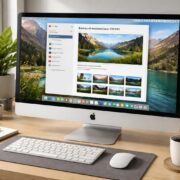
Pour mettre une photo en fond d’écran sur un PC sous Windows, les étapes sont relativement simples. L’interface de Windows 10 ou 11 offre des options claires et accessibles. La personnalisation passe par le menu Paramètres, où il est possible de sélectionner un fond d’écran statique ou même un diaporama d’images. La méthode requiert quelques ajustements pour garantir une bonne intégration de l’image choisie sur l’écran.
Étapes à suivre
- Cliquez avec le bouton droit de la souris sur le bureau et sélectionnez Personnaliser.
- Dans le menu qui apparaît, dirigez-vous vers l’option Arrière-plan.
- Choisissez entre Image, Couleur unie ou Diaporama.
- Pour une image, cliquez sur Parcourir pour sélectionner votre fichier.
- Adaptez les paramètres d’affichage : Remplissage, Centrer, Stretch ou Ajustement.
Les options d’ajustement jouent un rôle crucial dans le rendu final. Par exemple, le mode Remplissage agrandit l’image pour couvrir tout l’écran, tandis que Centrer l’affiche sans redimensionner. Cela permet d’adapter l’affichage en fonction de la taille et de la forme de l’image, un aspect essentiel pour un rendu harmonieux.
Options avancées sur Windows : gérer les multi-écrans et bureaux virtuels
Dans le cadre de configurations multi-écrans ou lorsque plusieurs bureaux virtuels sont utilisés, les options de personnalisation sont encore plus variées. Chaque écran peut avoir un fond d’écran différent, offrant ainsi plus de liberté d’expression. Il est ainsi possible d’assigner des images spécifiques à chaque écran ou de les appliquer en tant que diaporama d’images.
Conseils pour une configuration optimale
- Définissez une image différente pour chaque moniteur pour créer une ambiance unique sur chaque écran.
- Utilisez l’option Étendue si l’on souhaite qu’une seule image couvre tous les écrans comme dans un panorama.
- Privilégiez des images adaptées aux tailles spécifiques de chaque écran afin d’éviter les déformations.
Par exemple, lorsque plusieurs écrans sont configurés, il est possible d’utiliser des images larges pour couvrir l’intégralité de l’espace sans rupture visuelle. Cela crée un environnement de travail plus immersif et agréable. Vérifiez les compatibilités d’affichage entre les différentes marques comme Dell et Asus pour optimiser l’expérience.
Personnalisation sur Android : étapes pratiques pour smartphones
Besoins différents, méthodes différentes. Sur un appareil Android, il est important d’adapter ses démarches pour mettre une photo en fond d’écran. Les interfaces peuvent varier selon le fabricant, mais les grandes lignes restent les mêmes. Toutes les marques, telles que Samsung ou Huawei, commandent des options spécifiques pour personnaliser les fonds d’écran.
Processus à suivre sur Android
- Accédez aux Paramètres de votre appareil.
- Dirigez-vous vers l’option Affichage ou Fond d’écran.
- Choisissez Définir comme fond d’écran pour sélectionner la photo désirée.
- Si disponible, ajustez les paramètres de taille et d’emplacement.
Il faut aussi tenir compte des applications tierces disponibles sur le Play Store. Des outils comme Wallpaper Changer permettent de varier automatiquement le fond d’écran à des intervalles définis. Cela offre des possibilités presque infinies de personnalisation.
Apporter une touche personnelle sur iPhone
Sur iPhone, le processus se divise également en plusieurs étapes, assorties d’options uniques grâce à la fonctionnalité Live Photos. La personnalisation d’un iPhone peut vraiment être un gage de style unique pour l’utilisateur. Que ce soit pour l’écran d’accueil ou l’écran verrouillé, Apple propose une belle palette de fonctionnalités.
Étapes pour personnaliser sur iPhone
- Allez dans les Réglages de votre iPhone.
- Sélectionnez Fond d’écran et optez pour Choisir une nouvelle image.
- Choisissez entre une photo statique, une Live Photo, ou des fonds dynamiques.
- Activez l’effet Perspective pour un rendu plus interactif ou optez pour une fixation.
Les Live Photos apportent une dimension supplémentaire au fond d’écran, rendant ainsi l’expérience plus immersive. Grâce à des applications comme IntoLive, il est même possible d’utiliser des vidéos en fonds animés.
Optimisation de l’expérience utilisateur avec des paramètres adaptés
Une personnalisation réussie ne s’arrête pas aux images. Les paramètres d’affichage sont tout aussi importants, notamment en ce qui concerne la taille des icônes, le contraste des couleurs et la configuration des fichiers. Dans ce contexte, il est crucial de comprendre comment ajuster les réglages pour maximiser le confort visuel.
Réglages à prendre en compte
- Contraste : Ajuster les couleurs des fonds d’écran pour qu’elles n’interfèrent pas avec les éléments d’interface.
- Taille des icônes : Adapter la taille pour s’assurer qu’elles soient visibles et non cachées par le fond d’écran.
- Gestion des fichiers : Organiser les images utilisées pour le diaporama au sein de dossiers spécifiques pour une gestion simplifiée.
Ces ajustements permettent de contrôler l’impact du fond d’écran sur la productivité et l’expérience globale. À titre d’exemple, le choix d’une image légèrement floue peut réduire la distraction causée par l’arrière-plan tout en conservant une ambiance agréable.
Conclusion : une approche personnalisée pour chaque utilisateur
En 2026, la tendance à la personnalisation sur les ordinateurs et appareils mobiles s’affirme encore plus avec des options variées disponibles pour tous les utilisateurs. Que ce soit sur Windows, Android ou iPhone, les fonctionnalités de personnalisation évoluent afin d’offrir une expérience utilisateur optimisée. Les fonds d’écran ne sont pas simplement décoratifs, mais un élément clé de l’interface qui peut influer positivement sur le bien-être et l’efficacité au travail. En choisissant soigneusement les images et en configurant les paramètres d’affichage, chaque utilisateur peut créer un espace numériques qui lui ressemble.












Commentaires